3. ПРОВЕРКА СОВМЕСТИМОСТИ
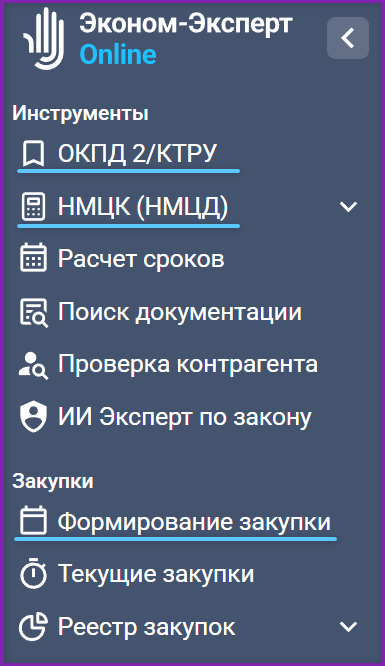
Проверка совместимости в Эконом-Эксперт реализована в нескольких разделах:
- ОКПД 2/ КТРУ
- НМЦК (НМЦД)
- Формирование закупки
Совместимость в ОКПД2/КТРУ
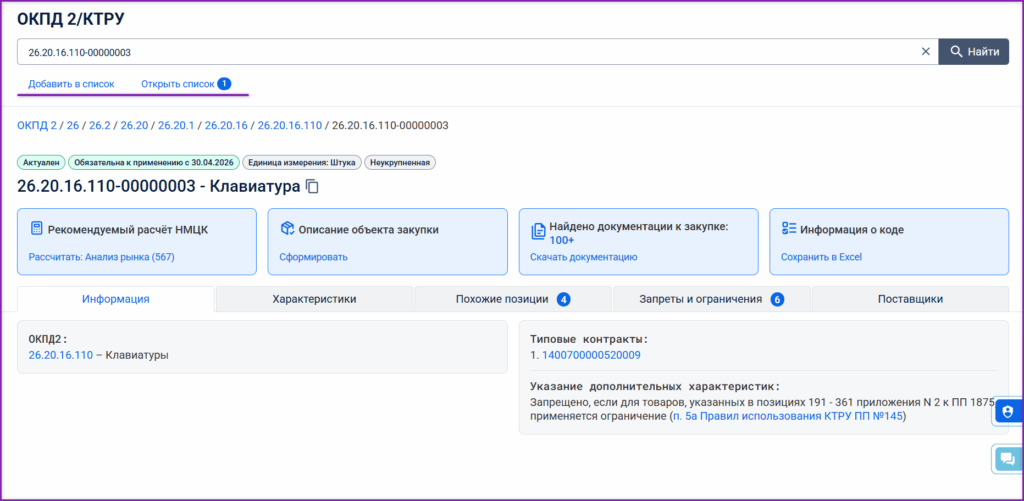
Создайте список позиций: в карточке кода нажмите «Добавить в список». Так вы добавите код в подборку и сможете видеть общее количество уже выбранных позиций. Кнопка «Добавить в список» есть в каждой карточке, а кнопка «Открыть список» становится доступной, когда добавлен хотя бы один код.
По кнопке "Открыть список" вы увидите таблицу совместимости
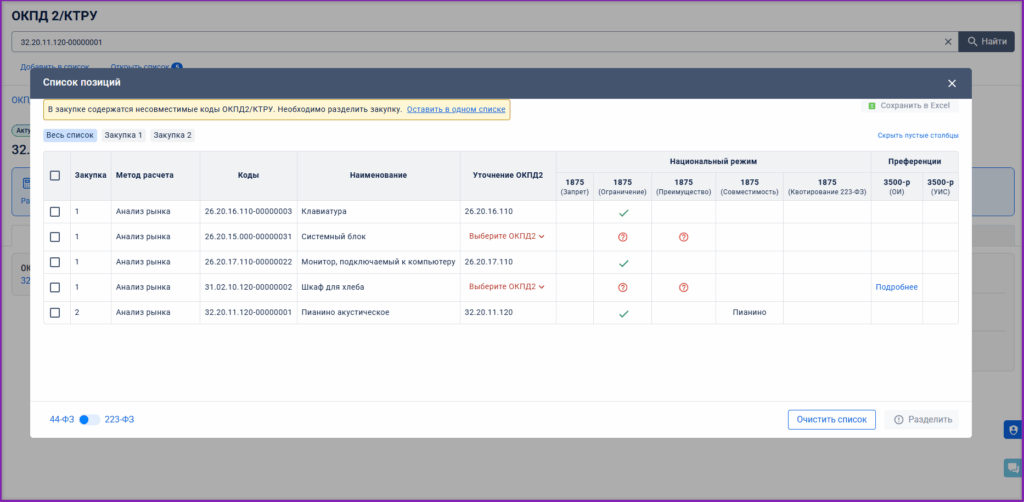
Код попадает под НПА:

Есть рекомендации по применению:

Требуется уточнение информации:

Необходимо выбрать ОКПД2 для более точного вывода вида нац. режима и определения группы совместимости (при наличии):
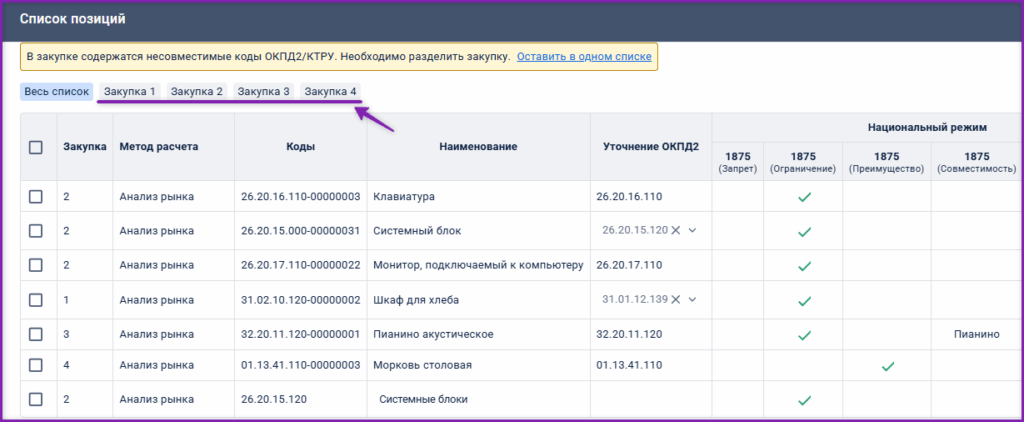
После уточнения данных в таблице, программа подскажет на сколько закупок нужно разделить список, и какие позиции будут в каждой закупке
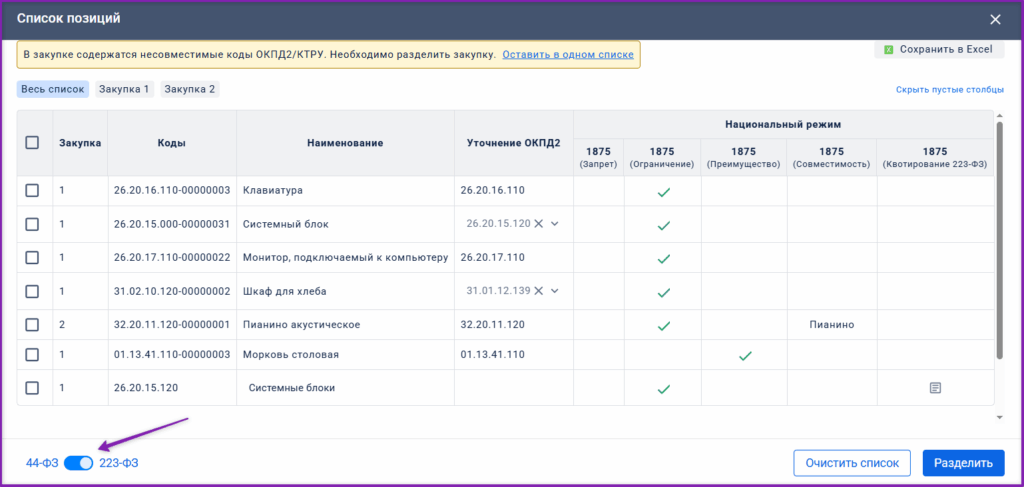
Полученную информацию можно сохранить в Excel или разделить список (программа переведет вас в раздел НМЦК и создаст расчёты с учётом совместимости)

Доступна проверка совместимости позиций для закупок по 223-ФЗ, для такой проверки есть соответствующая отметка внизу списка позиций, нажмите на переключатель для проверки по 223-ФЗ
Совместимость в НМЦК (НМЦД)
Для проверки совместимости добавьте позиции в расчет (кнопка "Добавить позицию").
Если позиции в списке окажутся не совместимыми, появится желтая строка с предупреждением
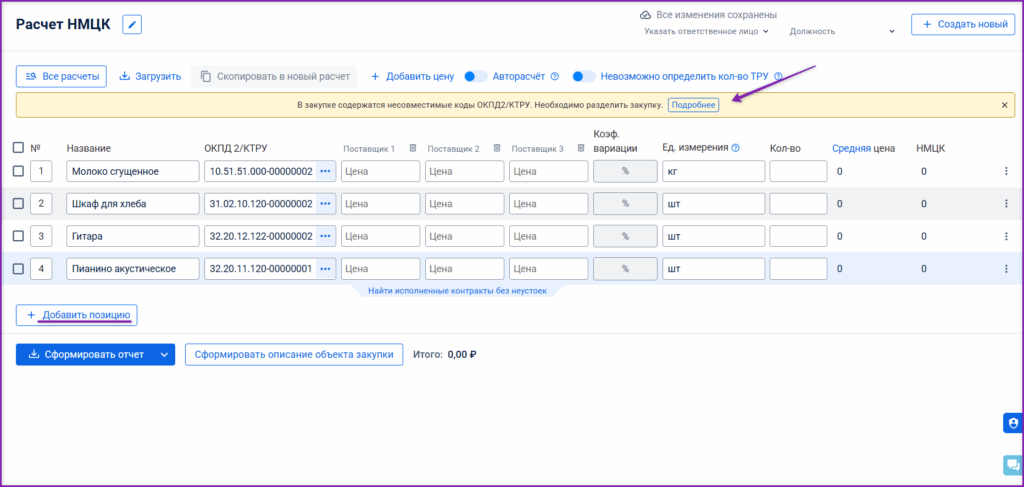
по кнопке "Подробнее" можно открыть таблицу совместимости, в таблице совместимости необходимо уточнить все необходимые параметры для корректного определения совместимости товаров (уточнения требуются в ячейках с выделенным красным цветом текстом со знаком вопроса, либо в ячейках с синим текстом "Подробнее").
После того как все данные уточнены, кнопка "Разделить закупку" становится активной, и программа создаст для каждой закупки свой расчет НМЦК (НМЦД)
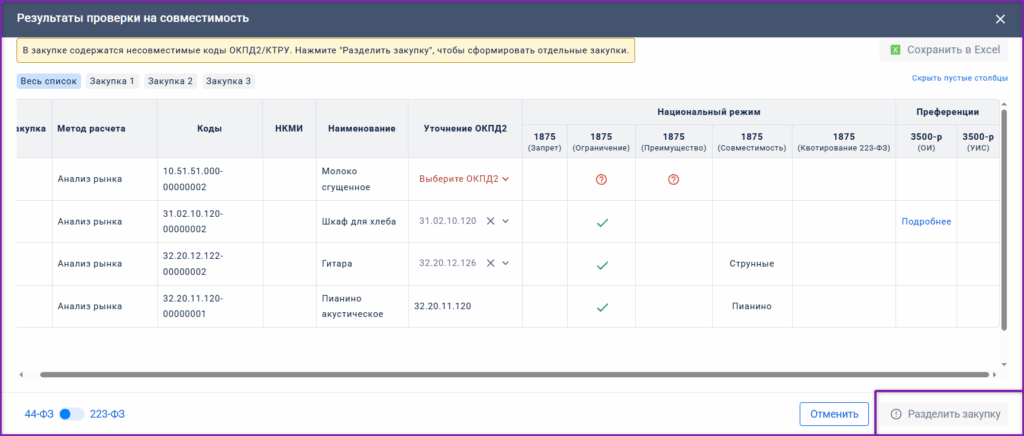
Работа с таблицей аналогична совместимости в ОКПД2/КТРУ
Совместимость в разделе "Формирование закупки"
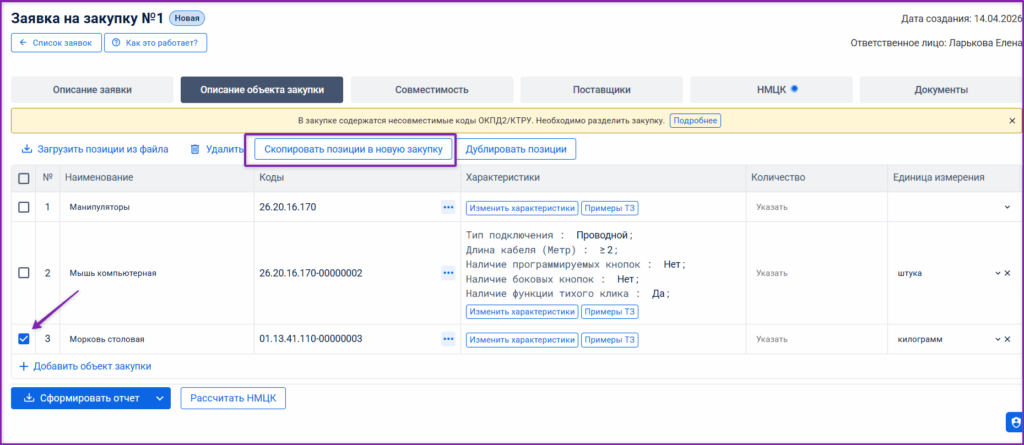
Для проверки позиций на совместимость необходимо добавить эти позиции в список, для этого зайдите в инструмент "Формирование закупки"
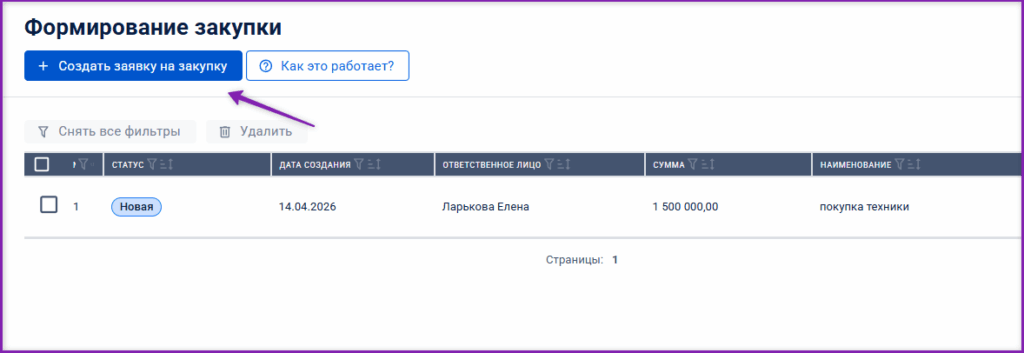
Если ранее вы уже создавали заявки на закупки, то вы окажетесь в списке этих заявок, чтоб создать новую заявку (новый список) нажмите соответствующую кнопку "Создать заявку на закупку"
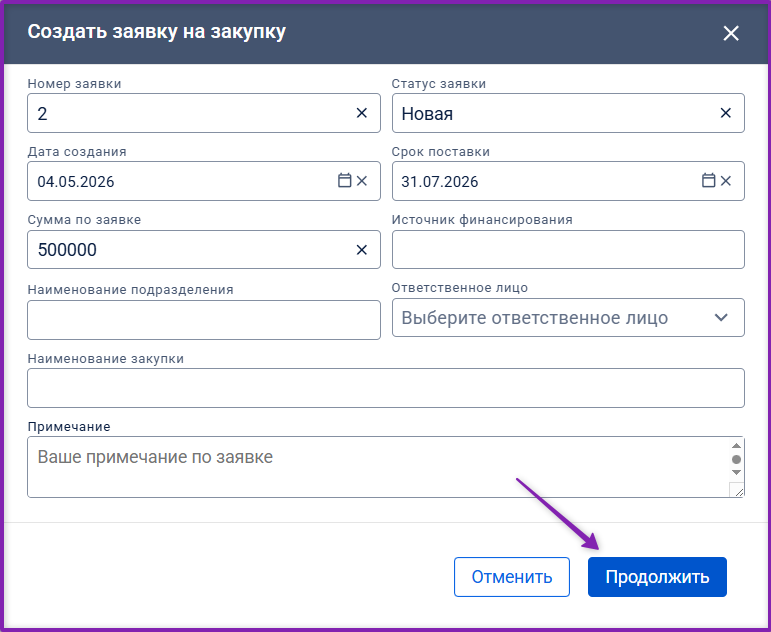
В открывшемся окне заполните данные о вашей заявке, после чего нажмите "продолжить" и программа направит вас на вкладку "Описание объекта закупки", где можно создать список товаров
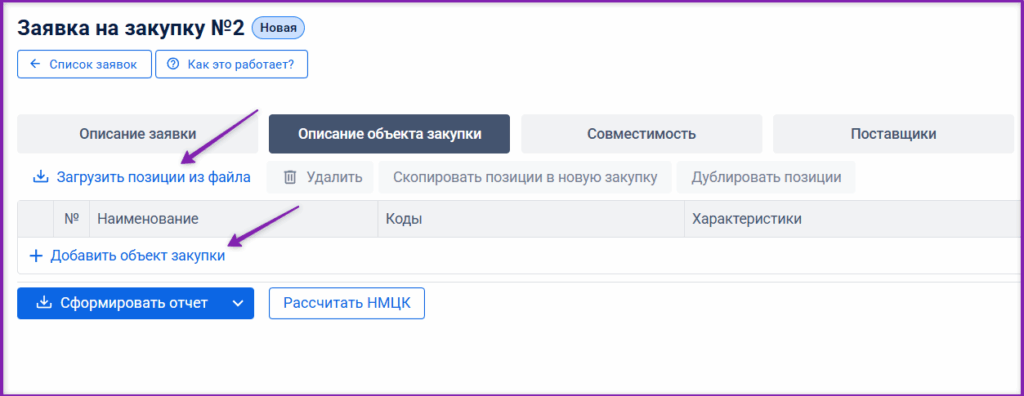
Если ранее вы НЕ создавали заявки на закупки, то при нажатии на "планирование закупки", программа откроет вам вкладку "Описание объекта закупки", где можно создать список товаров.
Добавить позиции можно по одной, кнопка "Добавить объект закупки" или использовать уже готовый список позиций "Загрузить позиции из файла"
Если добавленные позиции окажутся не совместимы, программа сразу подскажет вам это (появится желтая предупреждающая строка)
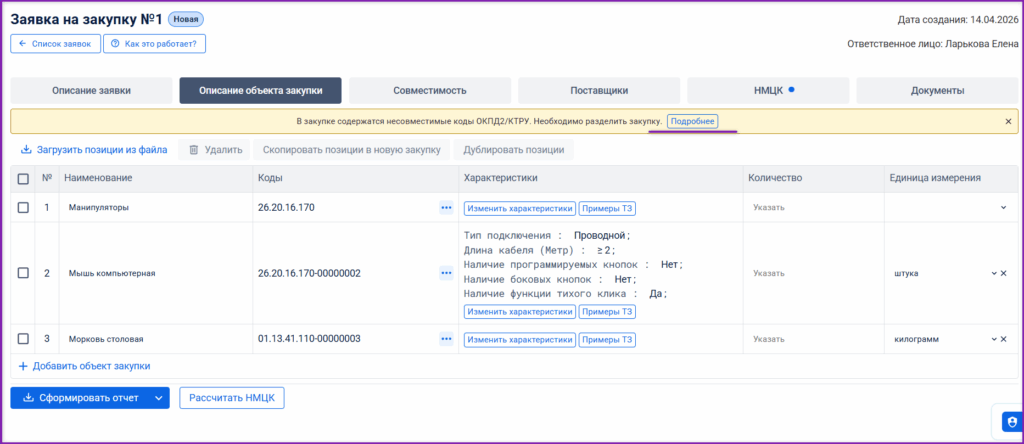
Для получения подробной информации об условиях разделения добавленного списка позиций, перейдите на вкладку "Совместимость" или нажмите "Подробнее" в строке предупреждении.
Здесь, в удобном табличном виде, программа покажет под какие НПА попадает каждый код и покажет рекомендации по разделению общего списка на отдельные закупки.
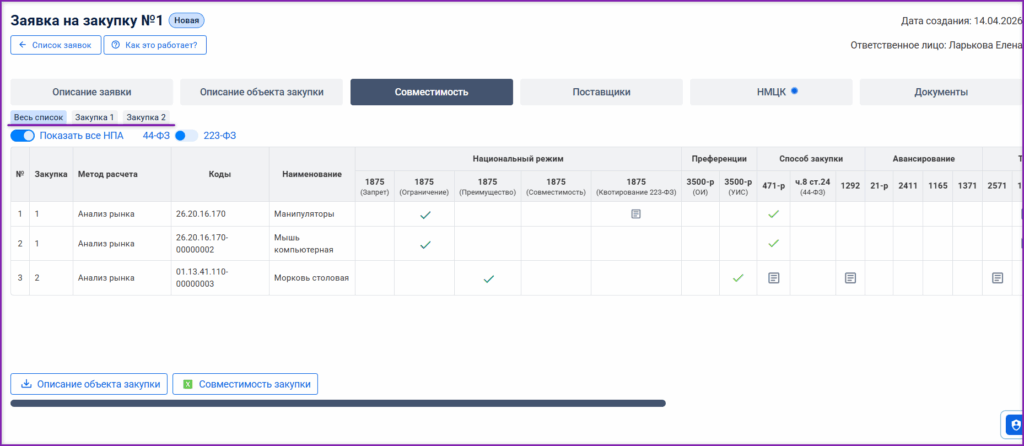
Работа с таблицей аналогична совместимости в разделе ОКПД2/КТРУ, в разделе Формирование закупки пока что не реализовано полностью автоматическое разделение списка позиций на отдельные закупки, но согласно рекомендациям по разделению позиции, можно скопировать в новую закупку выбранные позиции.