2. Поиск поставщиков и запрос КП
Найти поставщиков и запросить коммерческие предложения можно в двух разделах программы:
- ОКПД2/КТРУ
- Формирование закупки
Разница между функциональностью разделов заключается в том, что в разделе ОКПД2/КТРУ есть возможность найти поставщиков в одном окне для одного найденного кода, но при этом доступен поиск поставщиков из ГИСП, а в разделе Формирование закупки пока нет возможности найти поставщиков из ГИСП, но есть возможность сделать запрос КП сразу для списка товаров.
Разберемся пошагово как это работает, в каждом из разделов.
Поставщики в разделе ОКПД2/КТРУ
Когда вы находитесь в карточке кода ОКПД2 или КТРУ, на вкладке “Поставщики” программа покажет поставщиков из ЕИС, которые уже заключали контракты по выбранному коду:
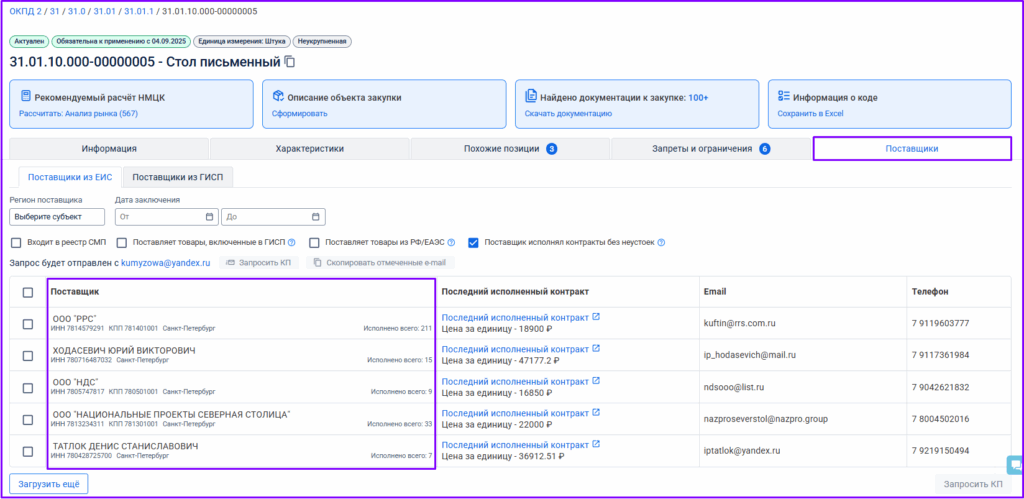
Найденных поставщиков можно отфильтровать по следующим параметрам: региону, дате заключения контракта, наличию в реестре СМП, поставке товаров включенных в ГИСП (побеждал в закупках с запретом иностранных товаров), поставке товаров произведенных в РФ/ЕАЭС, и по умолчанию стоит фильтр "Поставщик исполнял контракты без неустоек".
Контактные данные поставщиков вы сразу увидите на главном экране (данные подтягиваются в программу из последних заключенных контрактов), чтоб увеличить список показываемых поставщиков нажмите кнопку "загрузить еще"
Для создания автоматического запроса КП, укажите свою электронную почту, выберите интересных вам поставщиков, и нажмите кнопку “Запросить КП”
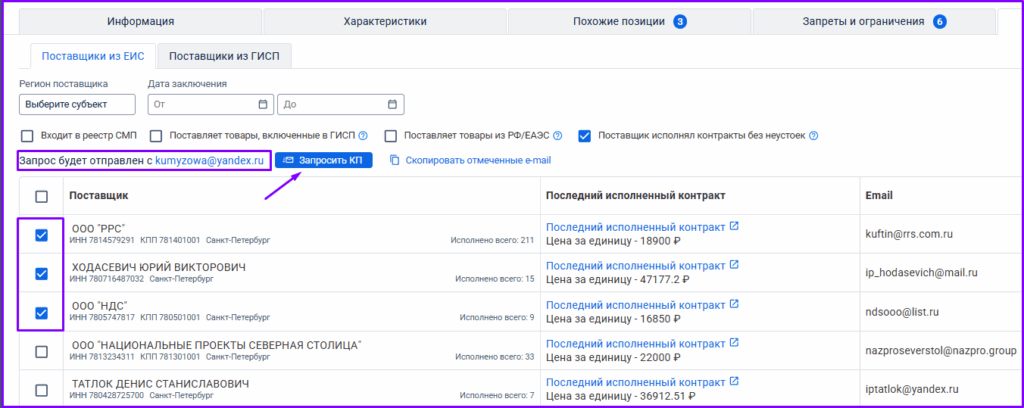
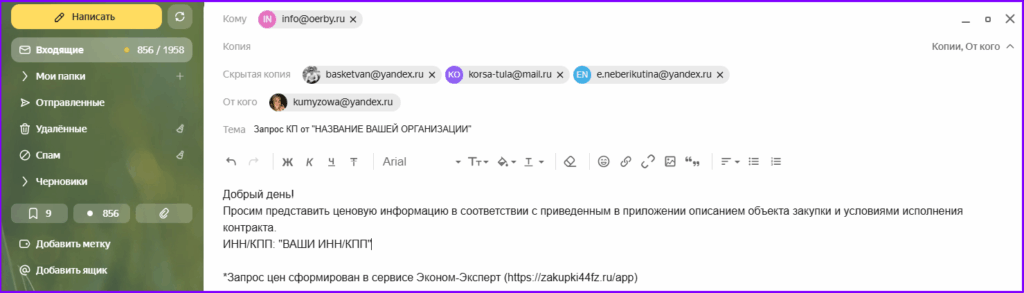
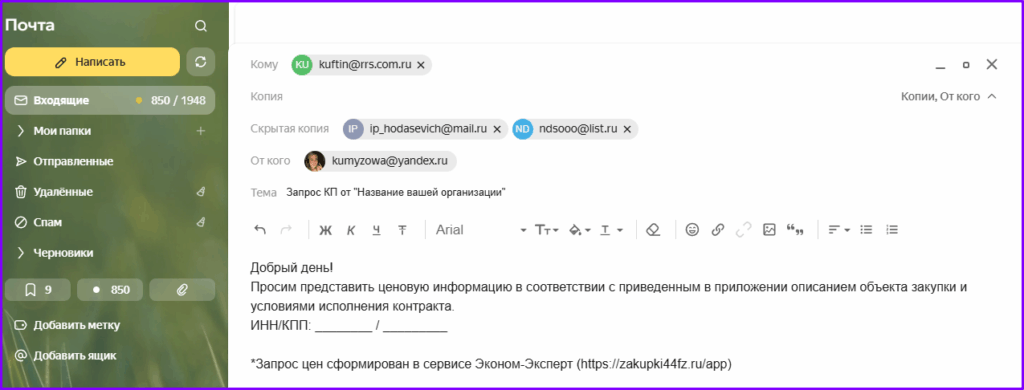
Программа переведет вас в указанную почту и создаст шаблон письма, в который вы можете приложить описание объекта закупки и направить выбранным поставщикам (их почты программа подставит в получатели)
Пример созданного шаблона письма в Яндекс почте:
Поиск поставщиков из ГИСП
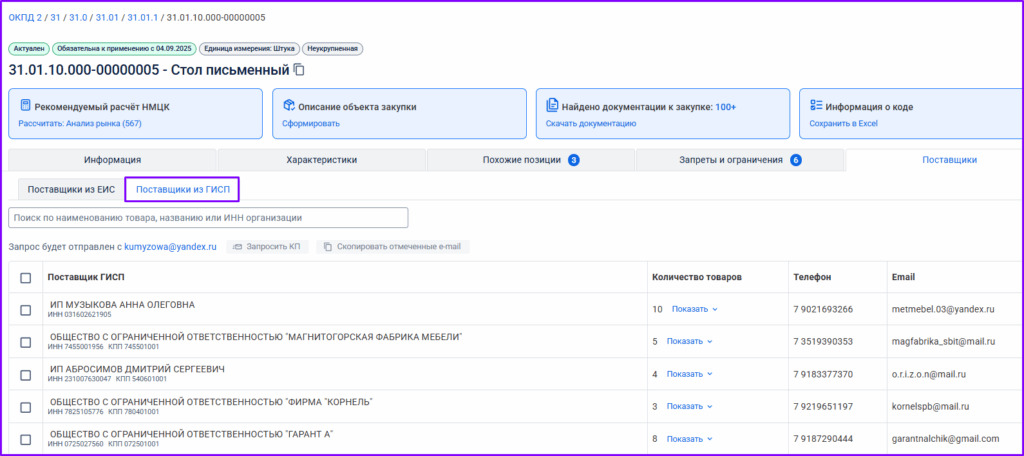
Помимо поставщиков из ЕИС, доступен так же поиск поставщиков из ГИСП, просто перейдите на соседнюю вкладку, чтобы увидеть список доступных поставщиков.
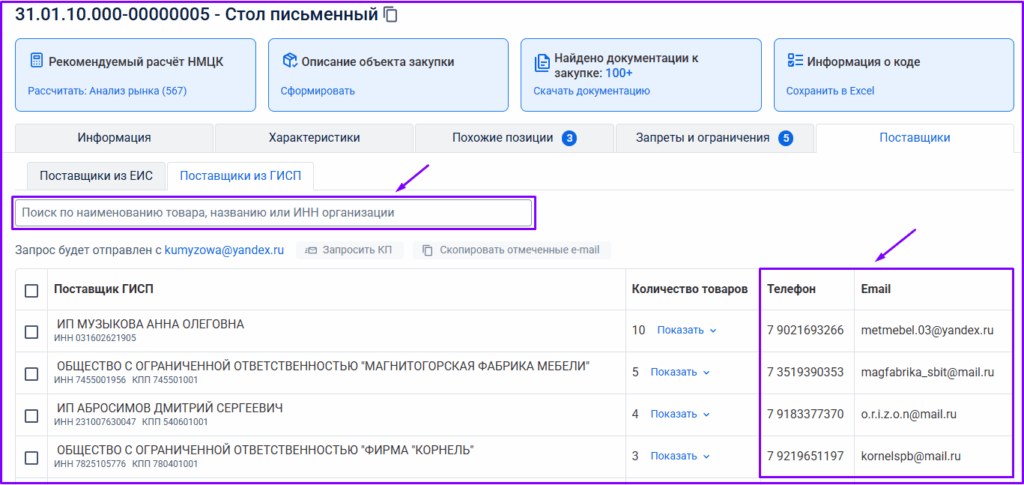
Среди всего списка поставщиков можно использовать поиск по Наименованию товара, названию или ИНН организации, введите запрос в поисковую строку — система мгновенно обработает данные и покажет все релевантные результаты. Их контактные данные видны на экране, не нужно никуда переходить.
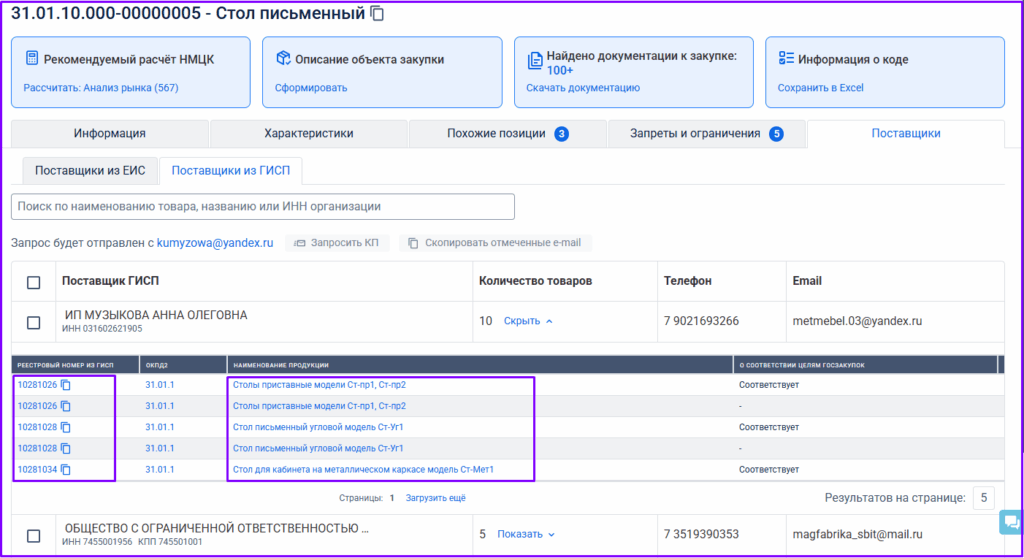
Чтобы увидеть весь ассортимент подходящего товара от поставщика, нажмите «Показать» в столбце *«Количество товаров». Вы получите полный список товаров, официально зарегистрированных в ГИСП, с их названиями и реестровыми номерами.
При нажатии на название товара программа откроет в соседней вкладке браузера "Реестр российской промышленной продукции (ПП РФ 719 от 17.07.2015)", а при нажатии на Реестровый номер из ГИСП, он будет скопирован в буфер обмена.
Поставщики в разделе Формирование закупки
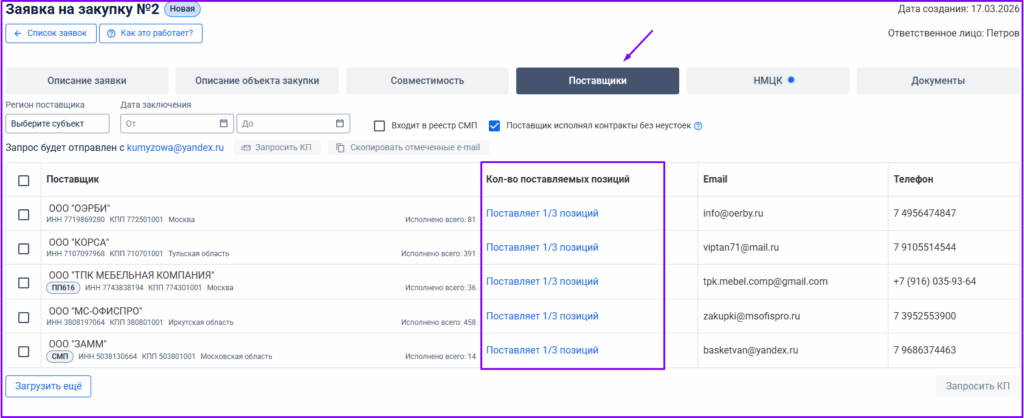
Если в разделе Формирование закупки, у вас уже заполнены позиции (выбраны коды ОКПД2/КТРУ) на вкладке "Поставщики", вы увидите список поставщиков, которые ранее уже заключали контракты по позициям из вашего списка.
Найденных поставщиков можно отфильтровать по следующим параметрам: региону, дате заключения контракта, наличию в реестре СМП и по умолчанию стоит фильтр "Поставщик исполнял контракты без неустоек".
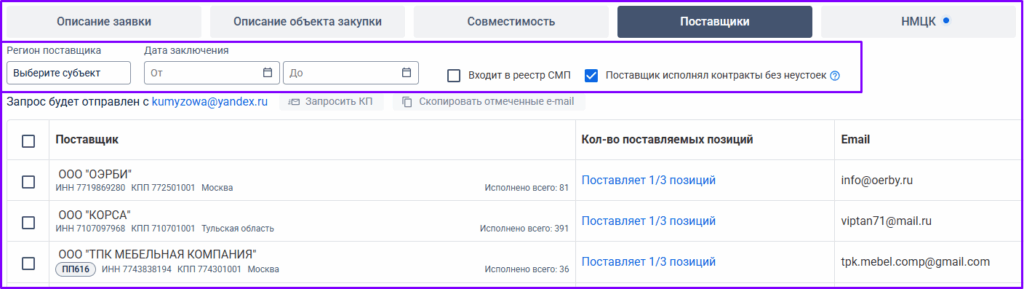
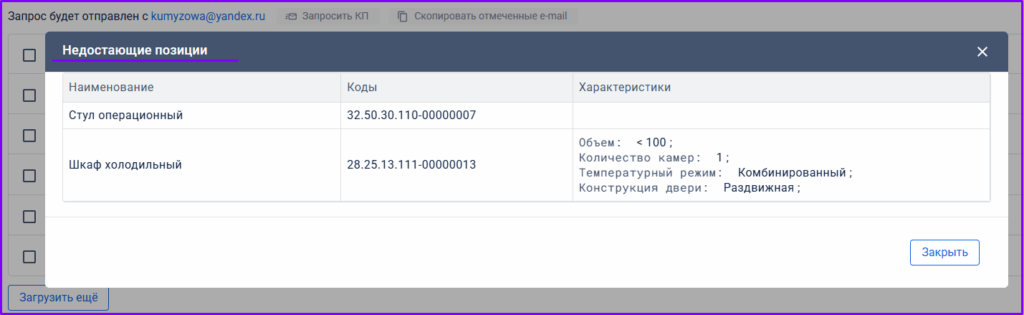
В столбце "Кол-во поставляемых позиций" вы можете увидеть сколько позиций из вашего списка уже продавал каждый из найденных поставщиков, а при нажатии на строку "Поставляет 1/3 позиций", вы увидите недостающие позиции
Для создания автоматического запроса КП, укажите свою электронную почту, выберите интересных вам поставщиков, и нажмите кнопку “Запросить КП”
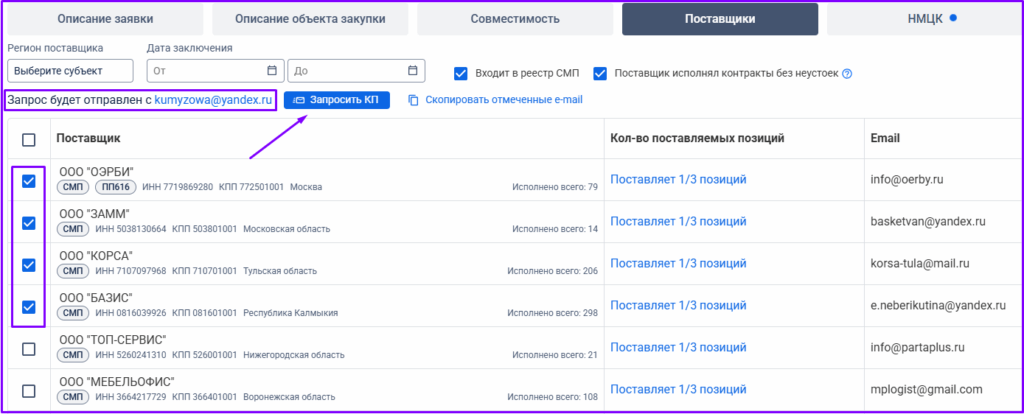
Программа переведет вас в указанную почту и создаст шаблон письма, в который вы можете приложить описание объекта закупки и направить выбранным поставщикам (их почты программа подставит в получатели)
Пример созданного шаблона письма в Яндекс почте: